1. Hướng dẫn thêm chữ ký mới vào mail stpgroup.com.vn trên outlook
Mẫu chữ ký theo Quy chuẩn thương hiệu của STP Group. Bao gồm các Quy chuẩn sau:
- Logo
- Font chữ Roboto
- Màu sắc sử dụng.
- Ngôn ngữ và thông tin public
DEMO MẪU CHỮ KÝ
 |
Nguyễn Huy Tập
Trưởng Phòng Công nghệ
T. 0988.227.905
E. huytap@stpgroup.com.vn
STP GROUP
Số T151, Lô đất H4, Khu đấu giá 31ha, Thị trấn Trâu Quỳ, Huyện Gia Lâm, Tp.Hà Nội
T. 1900.0246
|
Code HTML cài đặt
<div id="ff2b58fc-685d-4cda-9ace-e556cd7508f6" data-marker="__SIG_PRE__"> <div class="chukyemail"> <table> <tbody> <tr> <td width="160" height="206"> <div class="”chu-left”"> <div class="chu-left" style="color: #2c3079; font-family: arial; font-size: 13px; text-align: justify; margin-right: 15px; border-right: 2px solid #2c3079; padding-right: 14px; float: left;"><img width="112" height="146" dfsrc="https://api-onemail.inet.vn/uploads/huytap@stpgroup.com.vn/z4095580109002_bad834d30db3abce6d745d22fc1b123d-1677062188912.jpg" src="https://api-onemail.inet.vn/uploads/huytap@stpgroup.com.vn/z4095580109002_bad834d30db3abce6d745d22fc1b123d-1677062188912.jpg" saveddisplaymode="" /></div> </div> </td> <td> <div class="chu-right" style="color: #2c3079; font-family: arial; font-size: 13px; text-align: justify;"> <div class="ten" style="margin-bottom: 10px;"><strong style="padding: 0px;">Nguyễn Huy Tập</strong></div> <div class="chucdanh" style="margin-bottom: 10px;">Trưởng Phòng Công nghệ</div> <div class="lienhe" style="margin-bottom: 10px;"> <div class="con-left" style="margin-right: 50px; float: left;"><strong>T.</strong> 0988.227.905</div> <div class="con-right"><strong>E.</strong> <span id="OBJ_PREFIX_DWT297_ZmEmailObjectHandler" class="Object"><span class="Object" role="link" id="OBJ_PREFIX_DWT46_ZmEmailObjectHandler">huytap@stpgroup.com.vn</span></span></div> </div> <div class="tencty" style="margin-bottom: 10px; border-top: 2px solid #2c3079; display: table; width: auto; padding-top: 6px;"><strong>STP GROUP</strong></div> <div class="diachi" style="margin-bottom: 10px;">Số T151, Lô đất H4, Khu đấu giá 31ha, Thị trấn Trâu Quỳ, Huyện Gia Lâm, Tp.Hà Nội</div> <div class="lienhe"> <div class="con-left" style="margin-right: 50px; float: left;"><strong>T.</strong> 1900.0246</div> <div class="con-right"><strong>W.</strong> <span id="OBJ_PREFIX_DWT298_com_zimbra_url" class="Object"><span id="OBJ_PREFIX_DWT326_com_zimbra_url" class="Object"><span id="OBJ_PREFIX_DWT46_com_zimbra_url" class="Object"><span class="Object" role="link" id="OBJ_PREFIX_DWT47_com_zimbra_url"><a style="color: #222222; background-color: transparent;" href="http://www.stpgroup.com.vn/" rel="noopener nofollow noreferrer nofollow noopener noreferrer nofollow noopener noreferrer nofollow noopener noreferrer" target="_blank">www.stpgroup.com.vn</a></span></span></span></span></div> </div> </div> </td> </tr> </tbody> </table> </div> </div>
Download file word chứa mẫu chữ ký: Download
Download font Roboto chuẩn: Download
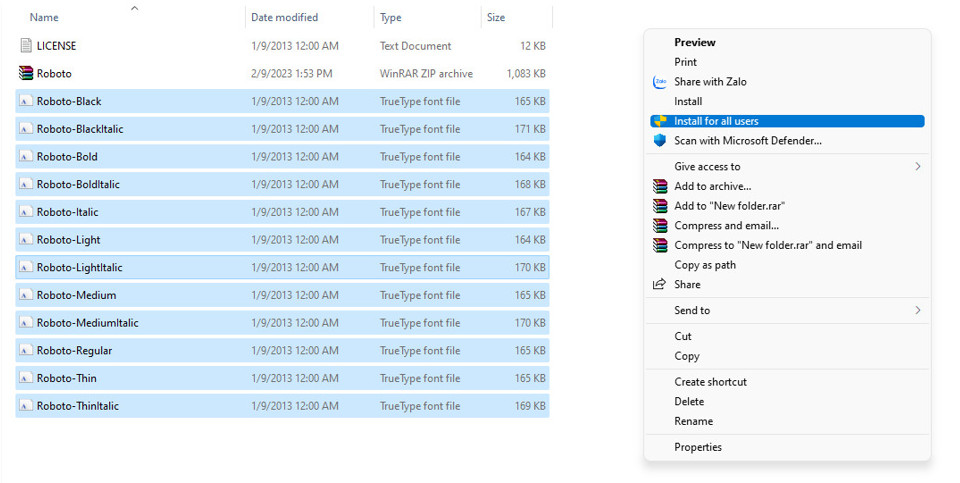
I.DOWNLOAD, GIẢI NÉN VÀ CÀI ĐẶT FONT CHỮ ROBOTO TRÊN MÁY TRƯỚC:
II.HƯỚNG DẪN CHI TIẾT TRÊN OUTLOOK:
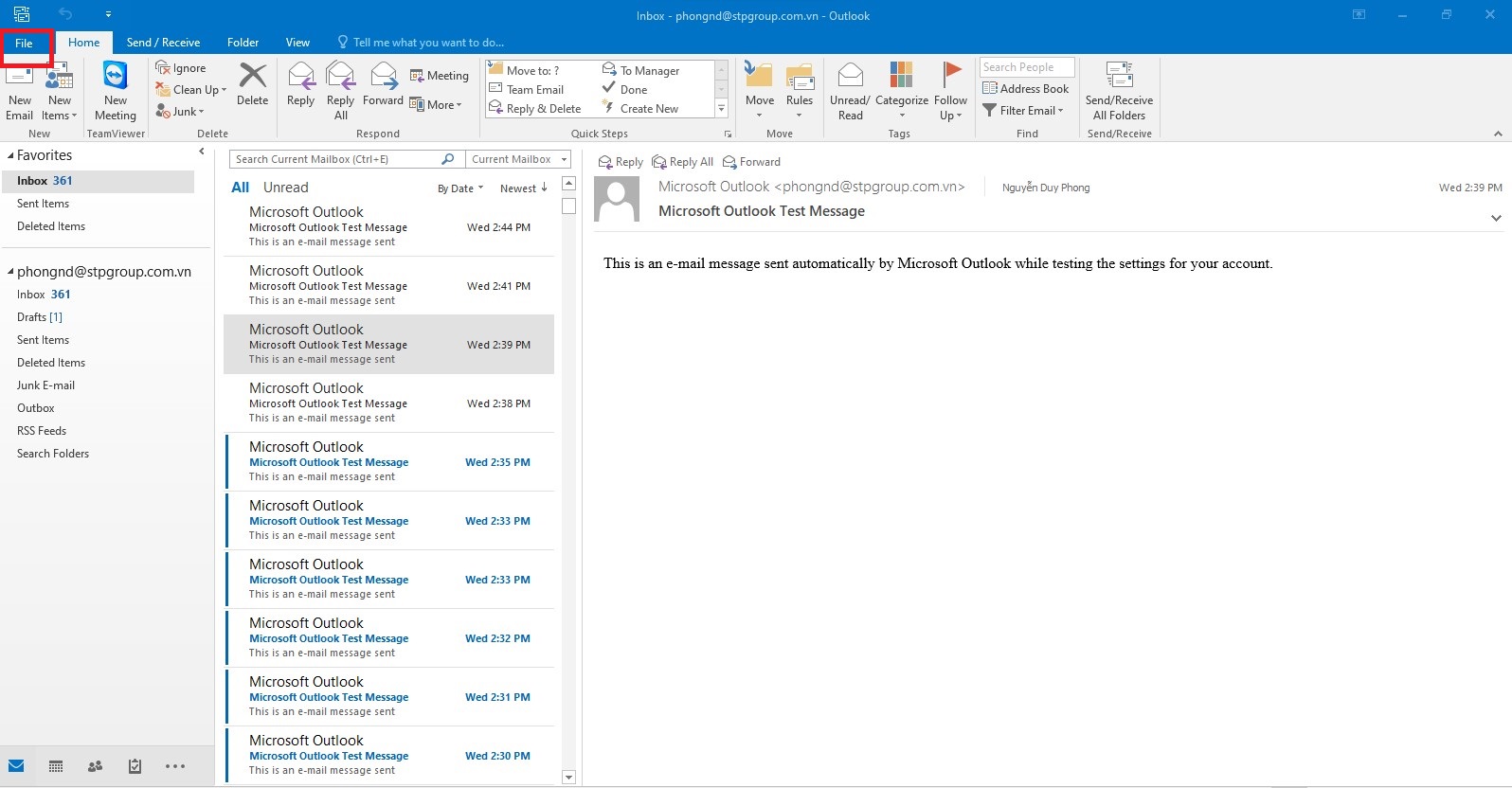
Bước 1 chọn File
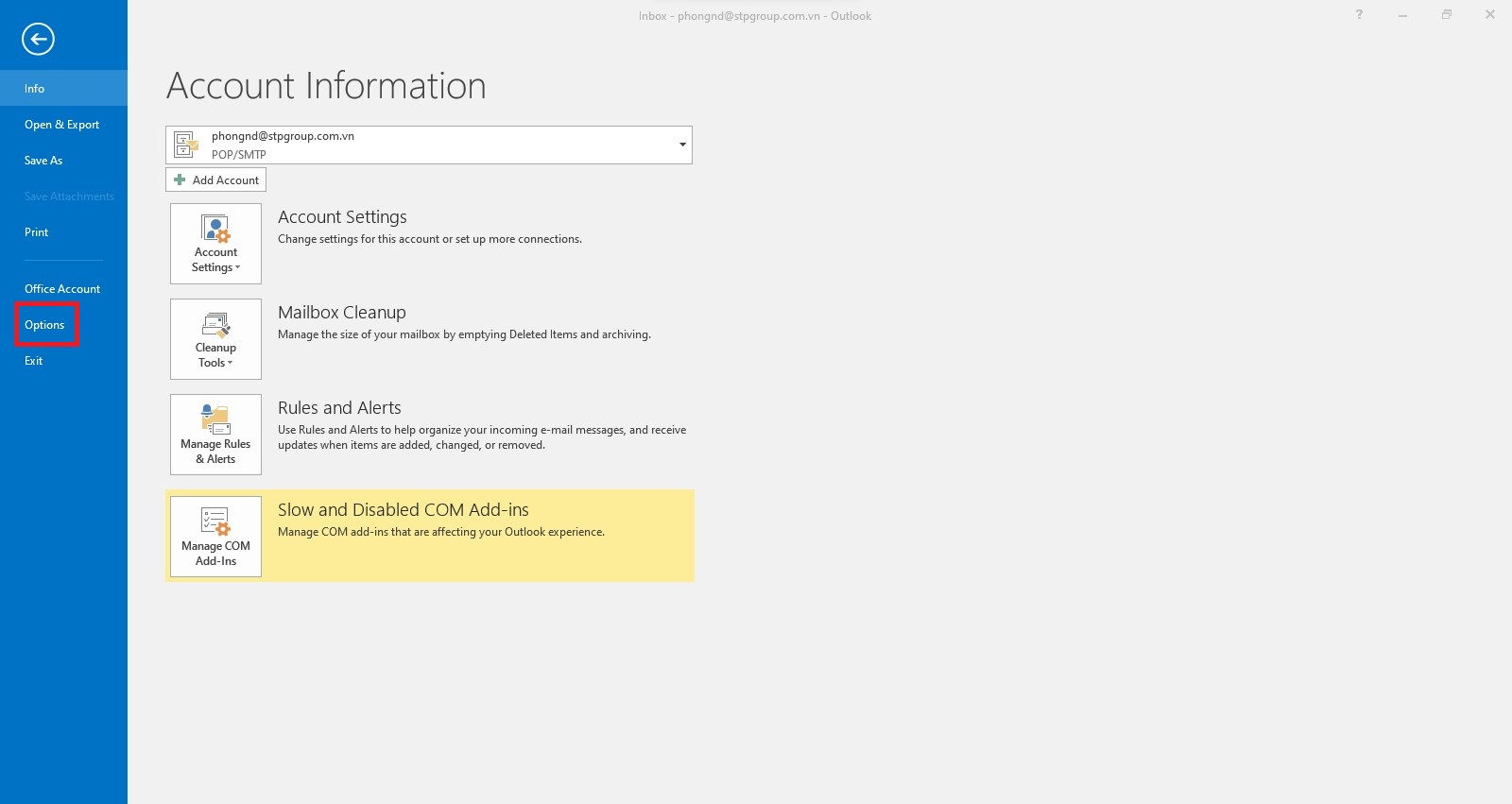
Bước 2 chọn Options
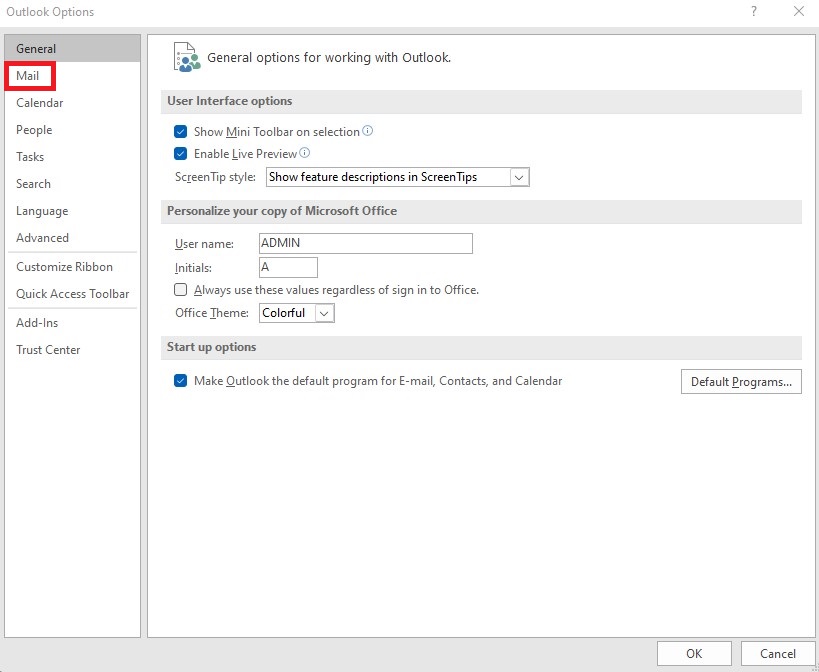
Bước 3: Chọn Mail
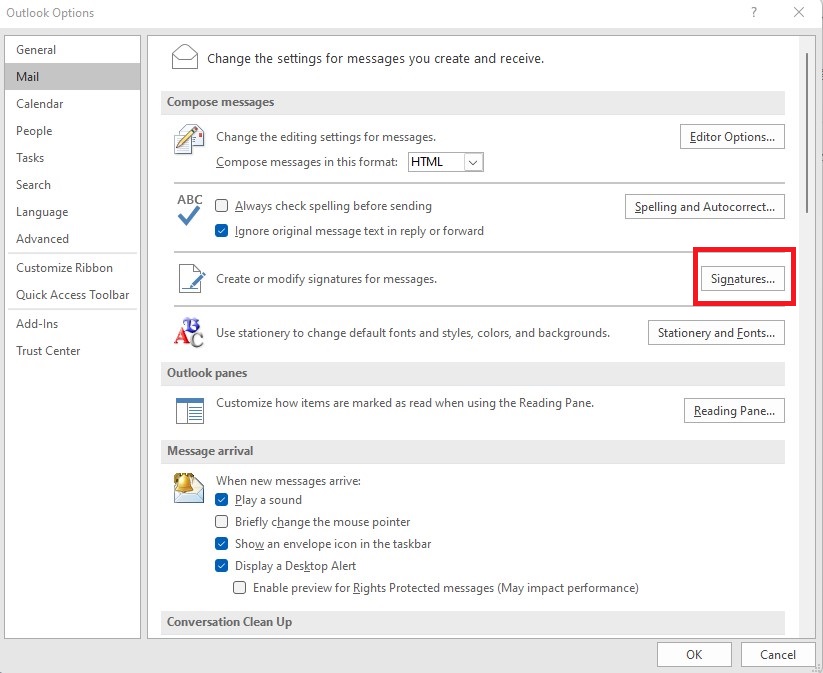
Bước 4: chọn Signatures
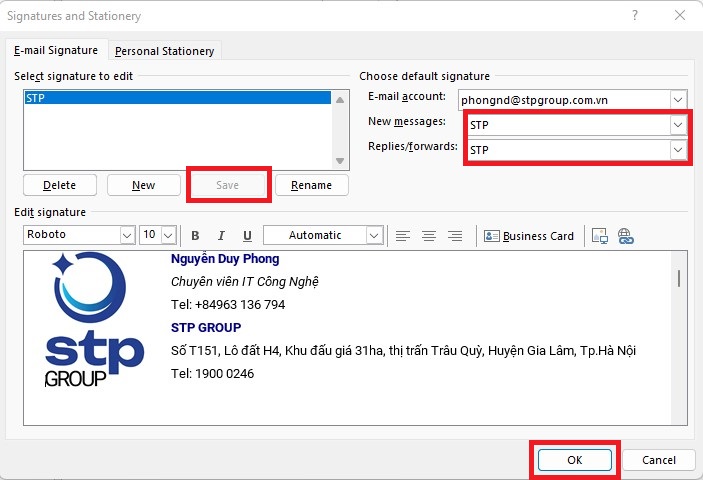
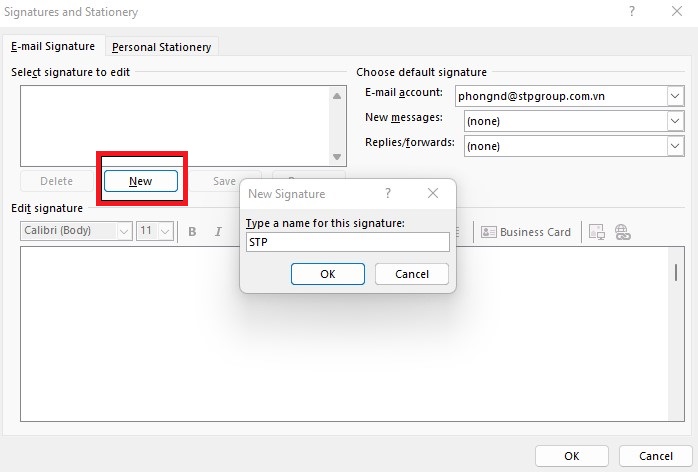
Bước 5 chọn New và điền tên chữ ký
Bước 6 Copy mẫu chữ kỹ và chỉnh sửa thông tin cá nhân rồi ấn Save >> OK